🎨 미드저니
이미지와 영상까지 한번에 제작하는 혁신적인 AI 도구
2025년, AI 이미지 생성의 선두주자 미드저니(Midjourney)가 또 한 번 혁신을 일으켰습니다. 단순히 정적인 이미지를 생성하는 것을 넘어, 이제는 영상까지 한 번에 제작할 수 있는 시대가 열렸습니다. 최신 업데이트를 통해 도입된 '이미지 투 비디오(Image-to-Video)' 기능은 창작자들에게 완전히 새로운 가능성을 제시하고 있습니다.
이 글에서는 미드저니의 최신 기능들을 활용하여 이미지 생성부터 영상 제작까지의 전 과정을 상세히 안내합니다. 초보자도 쉽게 따라할 수 있도록 단계별로 설명하며, 실전에서 바로 활용할 수 있는 구체적인 팁과 노하우를 제공합니다. 내가 생각했을 때, 이는 단순한 도구 사용법을 넘어 창작 패러다임의 변화를 의미한다고 봅니다.
광고 제작자, 콘텐츠 크리에이터, 마케터, 그리고 창작에 관심 있는 모든 분들이 이 가이드를 통해 AI 기반 창작의 새로운 세계를 경험하시길 바랍니다.
🎨 미드저니 최신 버전 소개 (V7 및 V6.1)
미드저니는 지속적인 업데이트를 통해 이미지 생성 품질과 기능을 향상시키고 있습니다. 2025년 4월에 출시된 Version 7은 현재 가장 발전된 모델로, 텍스트와 이미지 프롬프트를 놀라운 정확도로 해석합니다.
특히 인물의 손가락, 얼굴 비율 등 세부 묘사와 텍스처 표현이 매우 정확해졌으며, 긴 문장이나 복잡한 묘사도 자연스럽게 해석할 수 있게 되었습니다.
| 기능 | Version 6.1 | Version 7 | 특징 |
|---|---|---|---|
| 이미지 품질 | 고품질 | 최고품질 | V7은 더욱 정교한 디테일과 텍스처 |
| 생성 속도 | 25% 향상 | 표준 | V6.1이 속도 면에서 우수 |
| 프롬프트 해석 | 정확 | 매우 정확 | V7은 복잡한 문장도 완벽 해석 |
| 특화 기능 | 고급 업스케일러 | Draft Mode, Omni Reference | V7만의 독특한 기능들 |
💡 버전 선택 팁
내가 생각했을 때, 각 버전은 서로 다른 장점을 가지고 있어 상황에 맞게 선택하는 것이 중요합니다. 일반적인 작업에는 V6.1이 효율적이고, 포트폴리오나 중요한 프로젝트에는 V7을 추천합니다.
👇 다음 박스에서 확인하세요!
미드저니 버전별 상세 기능 비교와 실제 생성 결과물의 차이를 직접 체험해보시기 바랍니다.
🖼️ 미드저니 이미지 생성 기본 가이드

기본 인터페이스 이해하기
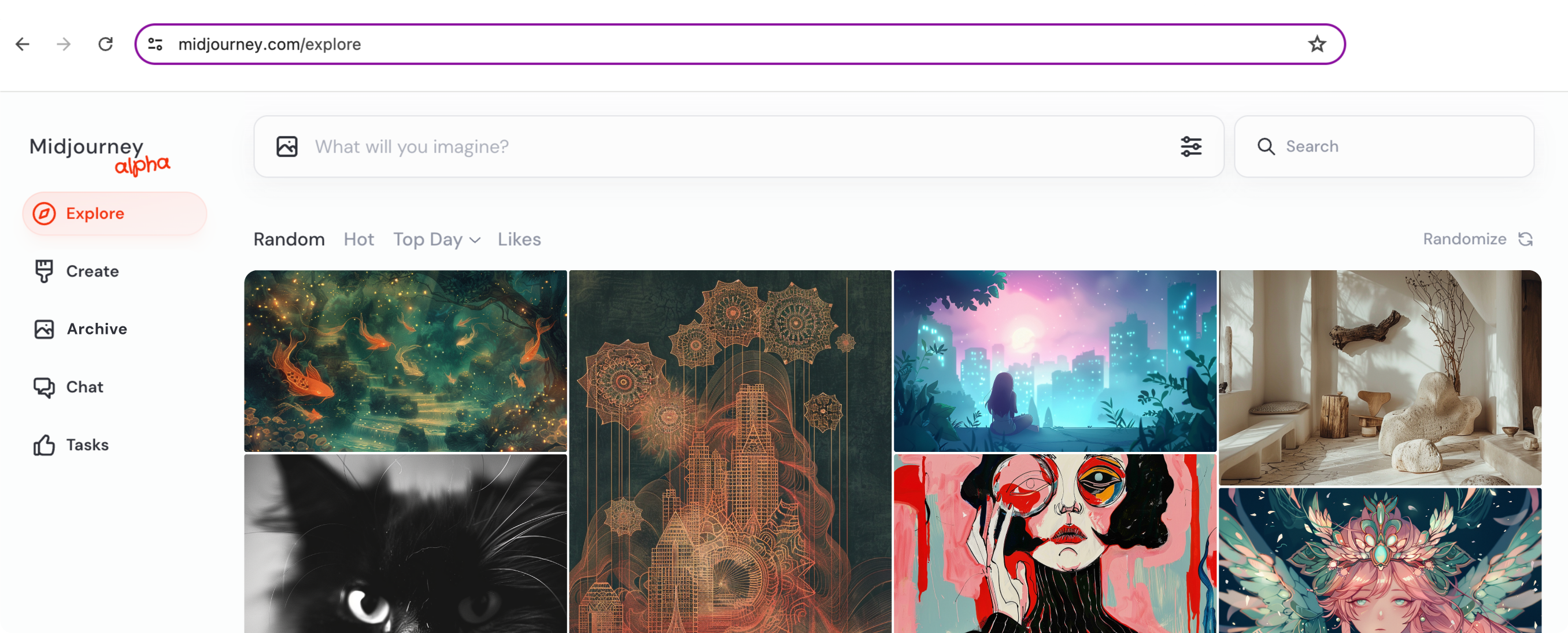
미드저니는 현재 웹사이트(midjourney.com)와 디스코드(Discord) 두 가지 방식으로 사용할 수 있습니다. 웹사이트 버전이 더욱 직관적이고 편리하여 초보자에게 추천합니다.
🌐 웹사이트 버전
- 직관적인 마우스 클릭 인터페이스
- 실시간 이미지 생성 피드
- 이미지 업로드 및 편집 기능
- 폴더별 작업 관리
💬 디스코드 버전
- 명령어 기반 인터페이스
- 커뮤니티와의 실시간 소통
- 다양한 봇 명령어 활용
- 공개 채널에서 작업 공유
이미지 생성 기본 단계
웹사이트의 Imagine 바에 원하는 이미지를 설명하는 텍스트를 입력합니다.
/imagine a beautiful sunset over mountains, cinematic lighting --ar 16:9AI가 프롬프트를 해석하여 4개의 서로 다른 이미지를 생성합니다. 일반적으로 30초~2분 정도 소요됩니다.
생성된 4개 이미지 중 마음에 드는 것을 선택하여 업스케일(Upscale)하거나 변형(Vary)할 수 있습니다.
최종 이미지를 고해상도로 업스케일하고 다운로드하여 활용합니다.
| 파라미터 | 사용법 | 설명 | 예시 |
|---|---|---|---|
| --ar | --ar 16:9 | 가로세로 비율 설정 | --ar 1:1 (정사각형) |
| --v | --v 7 | 미드저니 버전 선택 | --v 6.1 (기본버전) |
| --style | --style raw | 스타일 모드 설정 | --style raw (현실적) |
| --chaos | --chaos 50 | 결과 다양성 조절 | 0-100 (높을수록 다양) |
📌 이미지 생성 핵심 팁
- 구체적인 묘사: "아름다운 풍경" 보다는 "황금빛 석양이 비치는 알프스 산맥"처럼 구체적으로 작성
- 스타일 지정: "cinematic", "photorealistic", "oil painting" 등 원하는 스타일 명시
- 조명 설정: "soft lighting", "dramatic shadows" 등으로 분위기 조절
- 카메라 앵글: "wide shot", "close-up", "bird's eye view" 등으로 구도 설정
🎬 미드저니 영상 생성 기능 완전 정복
🚀 혁신적인 영상 생성 기능
이미지 한 장으로 5초 영상을 만드는 마법같은 기술
영상 생성 기능 소개
미드저니의 Video 기능은 2025년 6월에 출시된 혁신적인 기능으로, 정적인 이미지를 동적인 영상으로 변환할 수 있습니다. 이는 '이미지 투 비디오(Image-to-Video)' 기술을 기반으로 하며, 한 장의 이미지에서 자연스러운 움직임을 생성합니다.
영상 생성 사용 방법
📌 영상 생성 주의사항
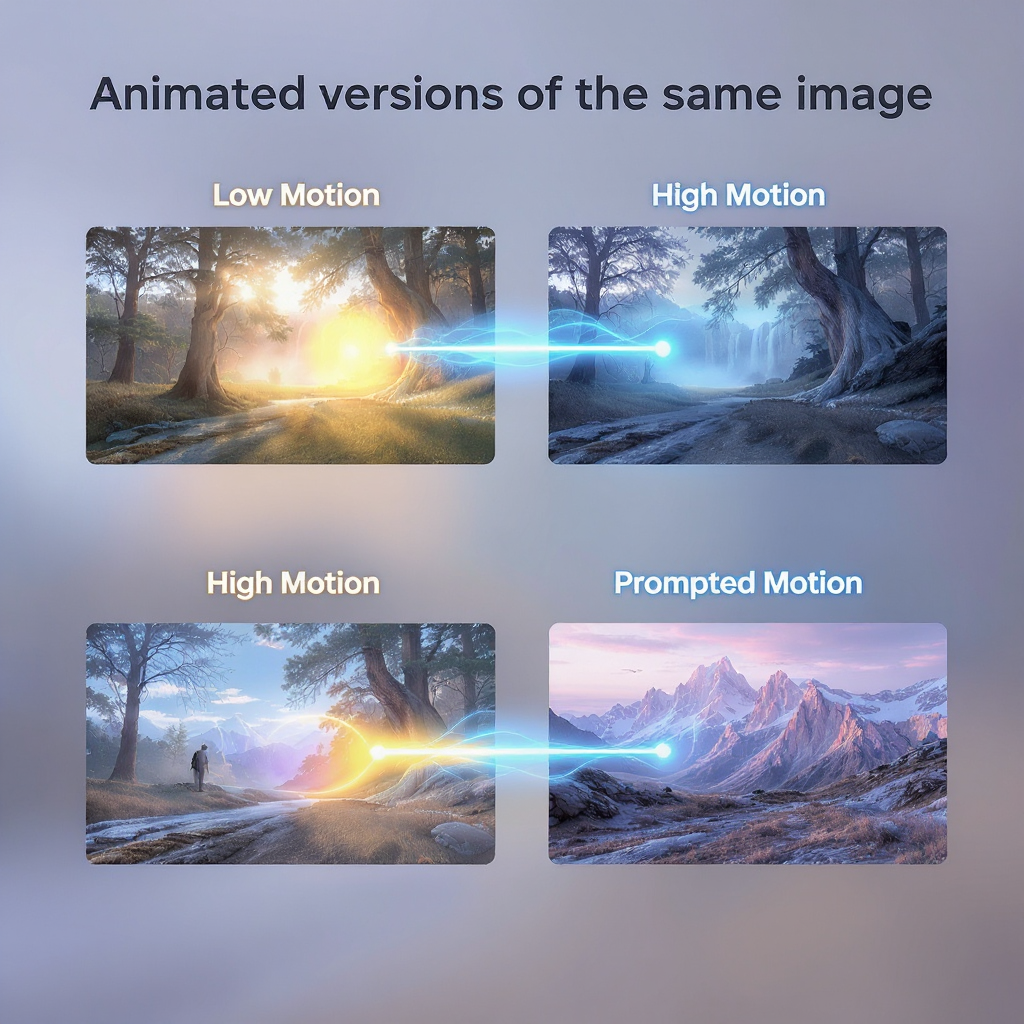
모션 모드 설정
🔄 Low Motion
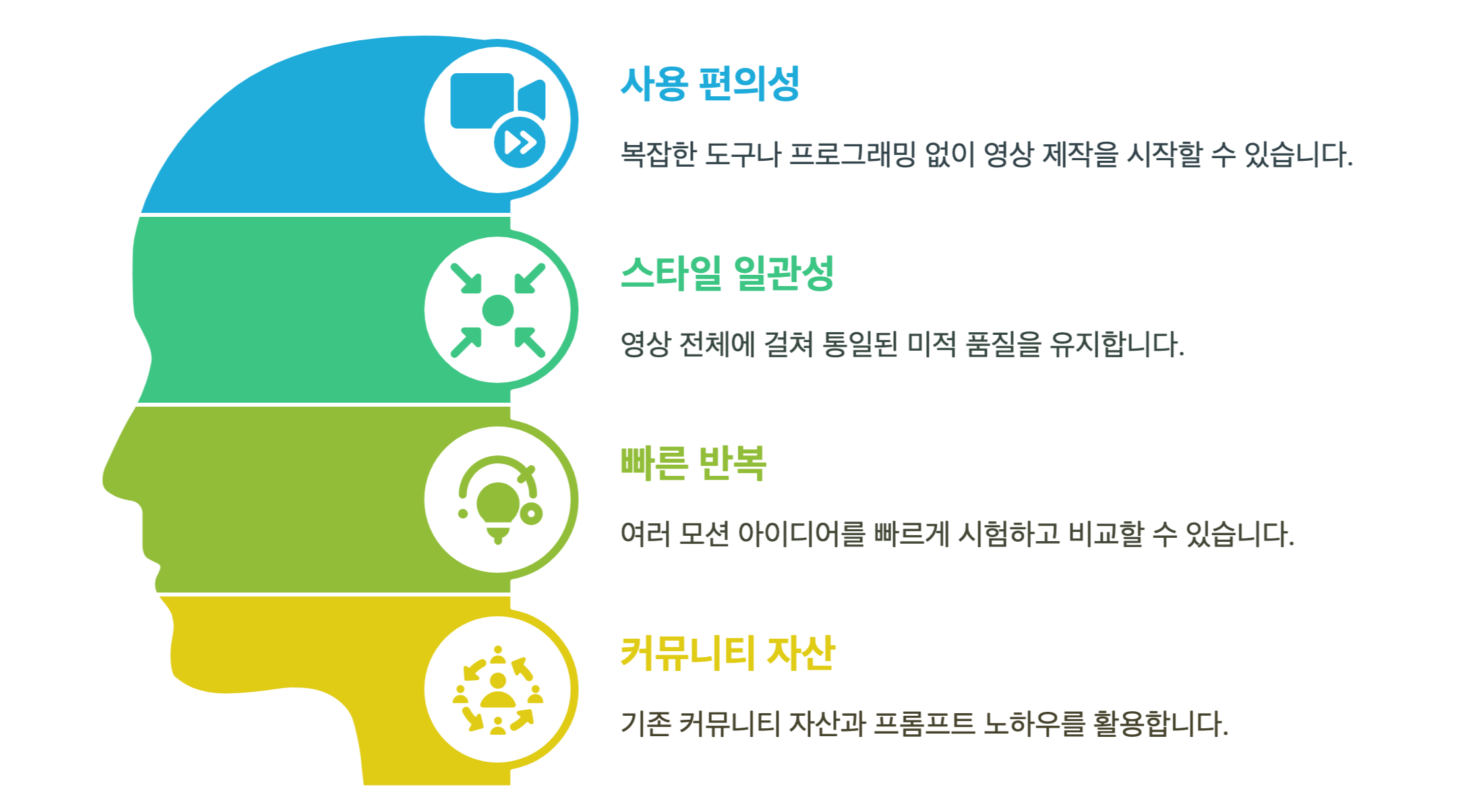
배경이나 카메라가 거의 고정된 채 피사체만 천천히 움직이는 정적인 장면에 적합합니다.
⚡ High Motion
카메라와 피사체가 모두 활발히 움직이는 동적인 장면을 위한 설정입니다.
👇 다음 단계로 넘어가세요!
영상 생성의 기본을 익혔다면, 이제 고급 프롬프트 작성 기법을 통해 더욱 정교한 영상을 만들어보시기 바랍니다.
📝 고급 프롬프트 작성 기법
효과적인 프롬프트 구조
고품질의 이미지와 영상을 생성하기 위해서는 체계적인 프롬프트 작성이 필수입니다. 내가 생각했을 때, 프롬프트는 AI와의 소통 언어이므로 명확하고 구체적으로 작성하는 것이 중요합니다.
[주제/대상] + [스타일] + [환경/배경] + [조명] + [카메라 앵글] + [파라미터]예시: "A majestic dragon flying over ancient castle,fantasy art style, misty mountains background,dramatic sunset lighting, wide cinematic shot --ar 16:9 --v 7"영상 모션 프롬프트 작성법
🎬 카메라 움직임
- "camera slowly zooms in"
- "camera pans from left to right"
- "camera tilts up revealing the sky"
- "smooth camera rotation around subject"
🏃 피사체 동작
- "character walks forward slowly"
- "hair gently flowing in the wind"
- "water ripples spreading outward"
- "leaves falling from the tree"
| 기법 | 문법 | 효과 | 예시 |
|---|---|---|---|
| 멀티 프롬프트 | :: | 여러 개념을 분리하여 조합 | dragon :: castle :: sunset |
| 가중치 조절 | ::2 | 특정 요소의 중요도 증가 | beautiful woman::2 :: garden |
| 네거티브 가중치 | ::-0.5 | 원하지 않는 요소 제거 | portrait :: glasses::-0.5 |
| --no 파라미터 | --no | 특정 요소 완전 제외 | --no text, watermark |
기존 이미지의 스타일을 참조하여 일관된 결과물을 얻을 수 있습니다.
--sref [이미지 URL] --sw 100sw 값은 0-100으로 스타일 적용 강도를 조절합니다.
특정 인물이나 캐릭터의 외형을 일관되게 유지할 수 있습니다.
--cref [이미지 URL] --cw 100cw 값으로 캐릭터 유사도를 조절할 수 있습니다.
동일한 시드 값을 사용하면 비슷한 구도와 구성의 이미지를 생성할 수 있습니다.
--seed 12345시드 값은 0-4294967295 범위의 숫자입니다.
💡 프롬프트 작성 핵심 팁
- 동사 중심 작성: 영상 프롬프트는 "움직임"을 나타내는 동사를 중심으로 작성
- 단계별 테스트: 복잡한 프롬프트보다는 단순한 것부터 시작하여 점진적으로 발전
- 레퍼런스 활용: 원하는 스타일의 이미지를 레퍼런스로 활용하여 일관성 확보
- 파라미터 조합: 여러 파라미터를 조합하여 원하는 결과물에 가까워지도록 조정
🔄 이미지와 영상 워크플로우 연계하기
🎯 통합 워크플로우
이미지 생성부터 영상 제작까지 하나의 플랫폼에서 완성
기존 이미지를 영상으로 변환
미드저니의 가장 강력한 기능 중 하나는 기존 이미지를 영상으로 변환하는 것입니다. 이미 생성된 이미지나 외부에서 가져온 이미지도 영상의 시작 프레임으로 활용할 수 있습니다.
영상 확장(Extend) 기능 활용
기본 5초 영상을 최대 20초까지 확장할 수 있는 Extend 기능은 스토리텔링에 매우 유용합니다. 각 확장 시마다 4초씩 추가되며, 최대 4번까지 확장 가능합니다.
확장 모드
씬 연결을 통한 스토리텔링
| 단계 | 이미지 워크플로우 | 영상 워크플로우 | 통합 워크플로우 |
|---|---|---|---|
| 1단계 | 프롬프트 입력 | 이미지 준비 | 컨셉 기획 |
| 2단계 | 이미지 생성 | Animate 실행 | 이미지 생성 |
| 3단계 | 업스케일/편집 | 모션 설정 | 영상 변환 |
| 4단계 | 다운로드 | 영상 확장 | 시퀀스 연결 |
👇 워크플로우 최적화 팁
- 폴더 관리: 프로젝트별로 폴더를 생성하여 이미지와 영상을 체계적으로 관리
- 일관성 유지: 동일한 스타일 레퍼런스와 캐릭터 레퍼런스를 사용하여 시리즈 통일성 확보
- 단계별 저장: 각 단계별로 결과물을 저장하여 필요시 이전 단계로 돌아갈 수 있도록 준비
- 리소스 관리: GPU 사용량을 고려하여 효율적인 작업 순서 계획
💡 실전 활용 사례 및 팁
산업별 활용 사례
📺 광고/마케팅
- 제품 홍보 영상 제작
- 소셜 미디어 광고 콘텐츠
- 브랜드 스토리텔링 영상
- 이벤트 프로모션 자료
🎨 모션 그래픽
- 뮤직비디오 배경 영상
- 라이브 스트리밍 배경
- 프레젠테이션 자료
- 아이디어 스케치 영상화
🏢 브랜딩
- 기업 브랜딩 영상
- 유튜브 채널 인트로
- 웹사이트 배경 영상
- 아이덴티티 영상 제작
성공적인 활용을 위한 핵심 전략
미드저니 영상 생성은 다른 AI 영상 도구 대비 약 25배 저렴하지만, 여전히 이미지보다 많은 리소스를 사용합니다.
- 배치 작업: 여러 영상을 한 번에 계획하여 효율적으로 생성
- 프롬프트 최적화: 명확한 프롬프트로 재작업 횟수 최소화
- 요금제 선택: Pro/Mega 요금제의 무제한 생성 활용
- 리소스 모니터링: GPU 사용량을 실시간으로 확인하며 작업
고품질 영상 제작을 위한 검증된 방법들을 소개합니다.
- 이미지 품질 우선: 고품질 이미지에서 시작해야 좋은 영상 생성
- 모션 강도 조절: 과도한 움직임은 오히려 품질 저하 원인
- 프레임 연속성: 영상 확장 시 자연스러운 연결 고려
- 후처리 계획: 외부 편집 프로그램과의 연동 방안 사전 계획
미드저니 영상 생성 시 알아두어야 할 제약사항들입니다.
- 해상도 제한: 현재 480p 해상도로 제공 (향후 개선 예정)
- 길이 제한: 최대 21초까지만 생성 가능
- 플랫폼 제한: 웹사이트에서만 사용 가능 (디스코드 미지원)
- 저작권 고려: 상업적 사용 시 미드저니 이용약관 확인 필요
🚀 미래 전망과 발전 방향
내가 생각했을 때, 미드저니의 영상 생성 기능은 아직 초기 단계이지만 엄청난 잠재력을 가지고 있습니다. CEO 데이비드 홀츠는 향후 실시간 오픈월드 시뮬레이션으로 발전시킬 계획을 밝혔으며, 이는 창작 패러다임을 완전히 바꿀 혁신이 될 것입니다.
지금 시작하여 미드저니 영상 생성에 익숙해진다면, 앞으로 더욱 발전된 기능들을 효과적으로 활용할 수 있을 것입니다. 이제 여러분도 미드저니와 함께 창작의 새로운 여정을 시작해보세요!
❓ 자주 묻는 질문 (FAQ)
A: 모든 유료 요금제(Basic, Standard, Pro, Mega)에서 영상 생성이 가능합니다. 다만 Pro와 Mega 요금제는 무제한 생성을 지원하며, Basic과 Standard는 월 사용량 제한이 있습니다. 영상 생성은 이미지 생성보다 약 8배 많은 GPU 리소스를 사용합니다.
A: 네, 영상 생성은 이미지 생성 대비 약 8배 많은 GPU 연산 시간을 소모합니다. 하지만 미드저니는 다른 AI 영상 도구들에 비해 약 25배 이상 저렴한 비용으로 제공하고 있어, 영상 1초를 만드는 비용이 이미지 한 장 생성 비용과 비슷한 수준입니다.
A: 네, 가능합니다. 미드저니에서 생성한 이미지뿐만 아니라 외부 이미지도 프롬프트 바에 드래그하여 '프레임 시작(start frame)'으로 지정할 수 있습니다. 이후 원하는 움직임을 설명하는 모션 프롬프트를 입력하면 해당 이미지를 기반으로 동영상을 생성할 수 있습니다.
A: 영상 생성은 모든 버전에서 가능하지만, Version 7이 가장 정교한 결과물을 제공합니다. 다만 V7 사용 전에는 개인화 프로필 활성화가 필요합니다. 빠른 작업이 필요하다면 V6.1을, 최고 품질이 필요하다면 V7을 추천합니다.
A: 영상 프롬프트는 동사 중심으로 작성하는 것이 효과적입니다. 새로운 사물을 등장시키기보다는 카메라 움직임이나 대상의 동작을 구체적으로 서술하세요. 예: "camera slowly zooms in", "hair gently flowing in the wind", "water ripples spreading outward" 등
A: 미드저니 유료 구독자는 생성된 이미지와 영상에 대한 상업적 사용 권리를 가집니다. 다만 구체적인 저작권 조건은 미드저니 이용약관을 확인하시기 바라며, 중요한 상업적 프로젝트의 경우 법적 검토를 받으시길 권장합니다.
A: 가장 흔한 문제는 과도한 움직임으로 인한 오류입니다. High Motion 설정 시 너무 복잡한 움직임을 요청하면 생성이 실패할 수 있습니다. 이런 경우 Low Motion으로 변경하거나 더 단순한 프롬프트로 시작해보세요. 또한 이미지 품질이 낮으면 영상 품질도 떨어지므로 고품질 이미지에서 시작하는 것이 중요합니다.
A: 미드저니에서 생성된 영상은 MP4 형식으로 다운로드되어 대부분의 영상 편집 프로그램(Adobe Premiere Pro, Final Cut Pro, DaVinci Resolve 등)에서 활용 가능합니다. 여러 영상을 연결하거나 음악, 자막을 추가하여 완성도 높은 콘텐츠를 제작할 수 있습니다.
'AI Life Style' 카테고리의 다른 글
| 일론 머스크의 AI 그록 4 (Grok 4) 인공지능의 새로운 진화 (2) | 2025.07.17 |
|---|---|
| 문샷 AI 키미 K2 오픈소스 AI의 새 시대를 여는 게임체인저 (3) | 2025.07.17 |
| 레오나르도 ai 가 미드저니보다 더 좋다 (4) | 2025.07.14 |
| AI 기반 이커머스 영상 생성 서비스 '탑뷰(Topview)' (9) | 2025.07.14 |
| 제미나이 API로 업무 자동화 (9) | 2025.07.12 |


