NotebookLM
초보자부터 중급자까지
학습도구 최강 활용법
왜 지금 NotebookLM을 배워야 할까요?
매일 쏟아지는 수많은 문서와 정보를 효율적으로 처리하고 싶다면, 구글 NotebookLM이 바로 그 해답입니다. 2024년 구글이 선보인 이 혁신적인 AI 도구는 단순한 노트 앱을 넘어서 개인 맞춤형 AI 연구 비서로 진화했습니다.
이 가이드로 얻을 수 있는 것
- NotebookLM 완전 마스터
- AI 팟캐스트 생성 노하우
- 업무 효율 3배 향상
- 실전 활용 팁 & 트릭
이런 분들께 추천합니다
- 연구자 & 학생
- 콘텐츠 크리에이터
- 비즈니스 전문가
- AI 도구 초심자
완전 정복 로드맵
1
NotebookLM 시작하기: 첫 걸음부터 완벽하게
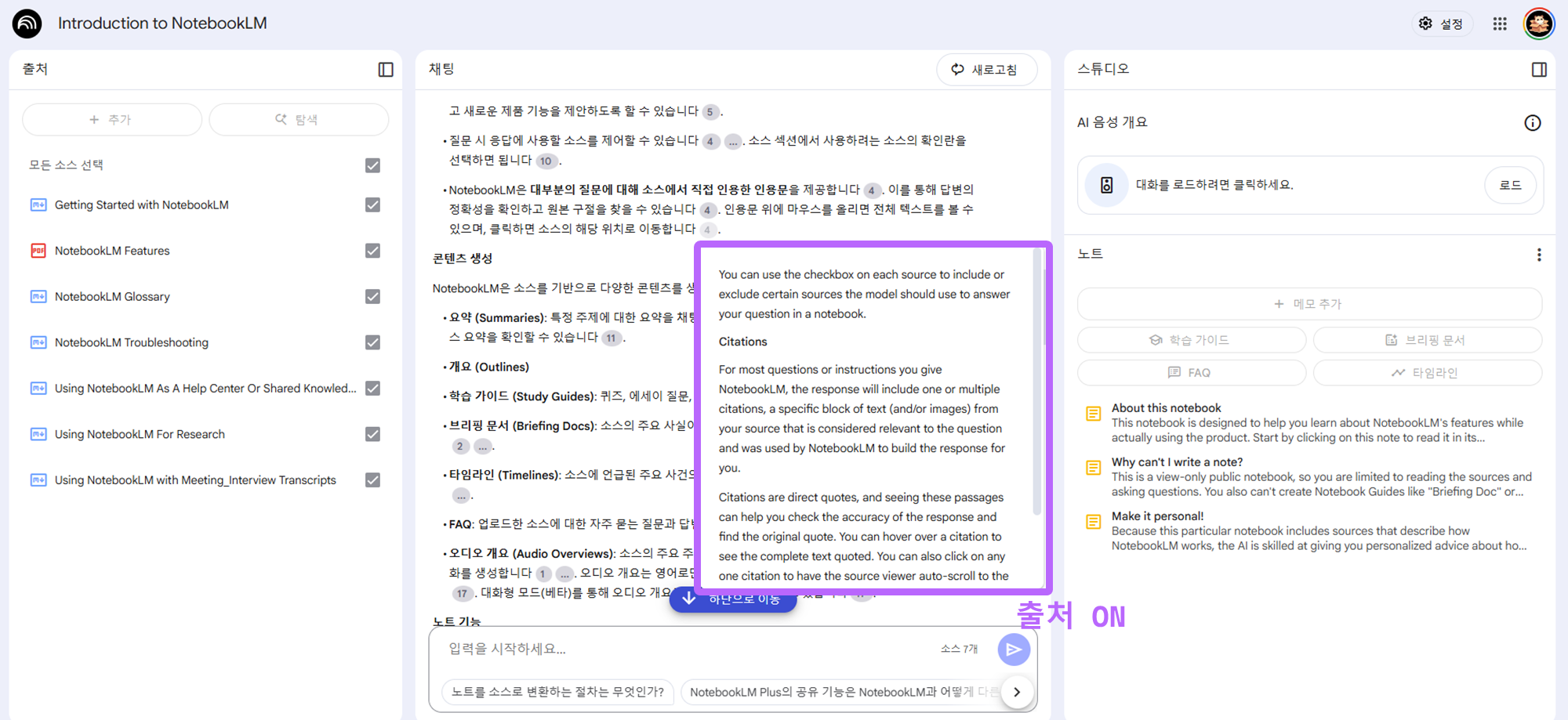
NotebookLM의 직관적인 메인 인터페이스
계정 생성 및 접속
단계별 시작 가이드:
-
1
notebooklm.google.com 접속
구글 계정으로 간편 로그인
-
2
'새 노트북 만들기' 클릭
프로젝트별로 노트북을 분리하여 관리
-
3
첫 소스 추가하기
PDF, 텍스트, 웹 링크 등 다양한 형식 지원
프로 팁: 첫 노트북 설정하기
프로젝트별로 노트북을 분리하세요. 예를 들어 '마케팅 리서치', '학술 논문', '업무 보고서' 등으로 구분하면 나중에 관리가 훨씬 수월해집니다. 각 노트북은 최대 50개의 소스를 지원합니다.
인터페이스 둘러보기
좌측 패널
소스 목록 및 관리
중앙 영역
AI와의 대화 및 콘텐츠 생성
우측 패널
생성된 콘텐츠 및 노트
2
문서 업로드 마스터: 모든 형식을 AI가 이해하게 만들기
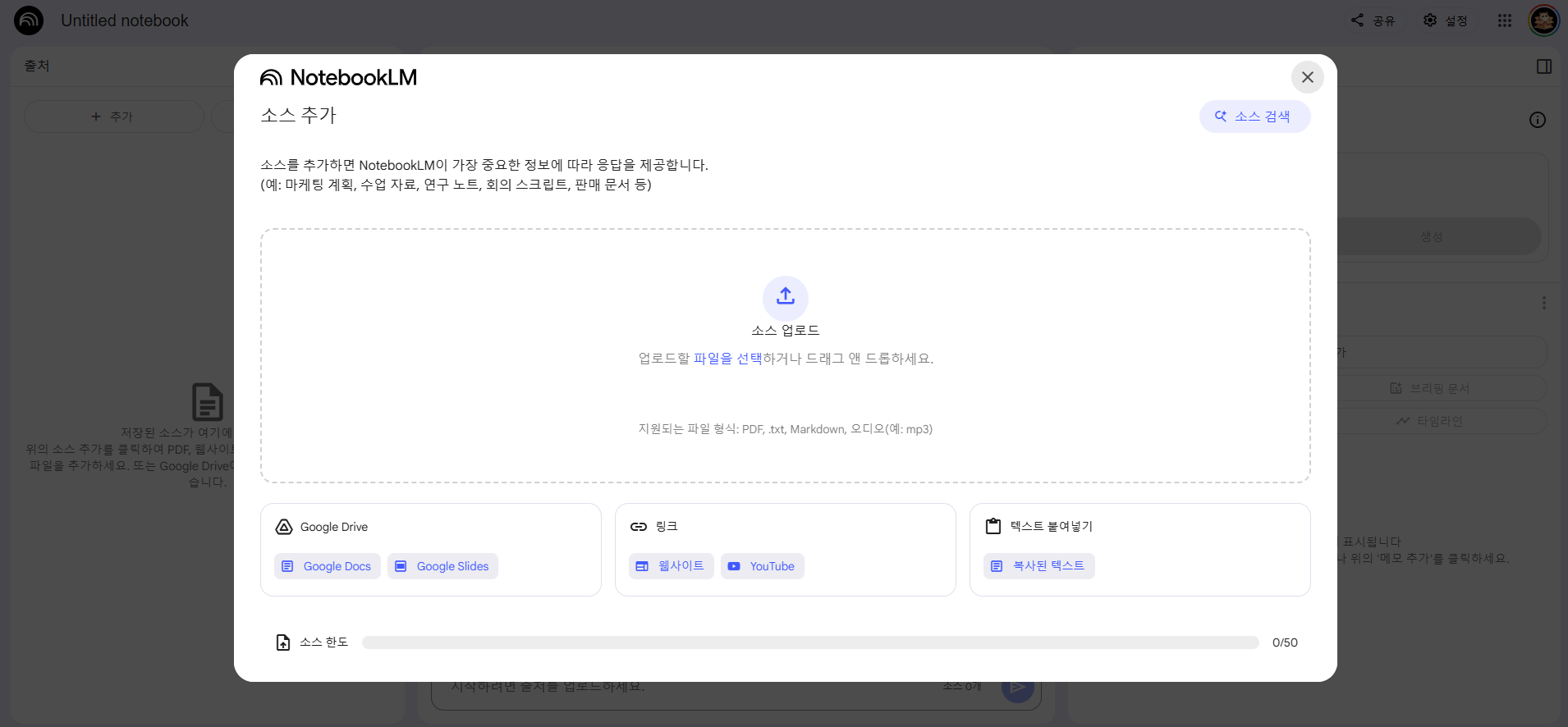
다양한 형식의 문서를 간편하게 업로드할 수 있는 인터페이스
지원하는 파일 형식
PDF 문서
최대 200페이지
Word 문서
DOC, DOCX 지원
텍스트 파일
TXT, MD 형식
웹 링크
유튜브, 블로그 등
효율적인 업로드 전략
업로드 최적화 팁
-
파일 크기 최적화: PDF는 20MB 이하, 텍스트는 명확하고 구조화된 형식으로 준비
-
관련 문서 그룹핑: 비슷한 주제의 문서들을 하나의 노트북에 모아 시너지 효과 창출
-
순차적 업로드: 기초 자료부터 세부 자료 순으로 업로드하여 AI가 맥락을 이해하도록 도움
업로드 시 주의사항
❌ 피해야 할 것
- • 스캔된 이미지만 있는 PDF
- • 개인정보가 포함된 문서
- • 저작권이 있는 콘텐츠
- • 암호화된 파일
✅ 권장사항
- • 텍스트 추출 가능한 PDF
- • 명확한 제목과 구조
- • 공개 가능한 자료
- • 일관된 언어 사용
3
AI 팟캐스트 생성: 클릭 한 번으로 전문가 대화 만들기

AI 음성 개요(Audio Overview) 생성 버튼 - NotebookLM의 킬러 기능
AI 음성 개요란?
AI 음성 개요(Audio Overview)는 NotebookLM의 혁신적인 기능으로, 업로드한 문서들을 분석하여 두 명의 AI 호스트가 자연스럽게 대화하는 팟캐스트를 자동 생성합니다. 마치 전문가들이 여러분의 자료에 대해 심도 있게 토론하는 것처럼 들립니다.
팟캐스트 생성 단계별 가이드
소스 준비 완료 확인
최소 1개 이상의 문서가 업로드되어 있어야 합니다. 더 많은 소스가 있을수록 풍부한 대화가 생성됩니다.
'노트북 가이드' 섹션 찾기
오른쪽 패널에서 '노트북 가이드' 영역을 확인하세요.
'Audio Overview' 버튼 클릭
생성 과정은 보통 2-5분 정도 소요됩니다.
팟캐스트 감상 및 공유
생성된 오디오는 재생, 다운로드, 공유가 모두 가능합니다.

생성된 AI 팟캐스트의 재생 인터페이스
팟캐스트 품질 최적화 팁
📝 콘텐츠 최적화
- • 다양한 관점의 자료 포함
- • 구체적인 사례와 데이터 추가
- • 논쟁적 요소로 흥미 증대
- • 최신 정보로 시의성 확보
🎯 타겟 설정
- • 명확한 주제 설정
- • 청중 레벨 고려
- • 핵심 메시지 정리
- • 실용적 정보 포함
실제 활용 사례
📚 학습 자료
복잡한 논문이나 교재를 쉽게 이해할 수 있는 대화형 콘텐츠로 변환
💼 업무 브리핑
긴 보고서나 회의록을 핵심 포인트 중심의 오디오 요약으로 제작
🎯 마케팅 콘텐츠
제품 정보나 시장 분석을 흥미로운 팟캐스트 형태로 재가공
4
스마트 요약 & 분석: 핵심만 골라내는 AI 비서
자동 요약 기능 활용하기
NotebookLM은 업로드된 문서들을 자동으로 분석하여 핵심 내용을 추출하고, 연관성 있는 정보들을 연결하여 종합적인 인사이트를 제공합니다. 더 이상 긴 문서를 처음부터 끝까지 읽을 필요가 없습니다.
다양한 분석 도구들
자동 요약
핵심 내용을 간결하게 정리
마인드맵
시각적 구조화로 이해도 증진
핵심 포인트
중요한 사실들을 번호순으로 정리
트렌드 분석
데이터 패턴과 변화 추이 파악
효과적인 분석 활용법
📊 데이터 중심 분석
수치 데이터 추출
표, 그래프, 통계 자료에서 핵심 수치를 자동 추출하여 정리
비교 분석
여러 문서의 데이터를 비교하여 차이점과 공통점 도출
💡 개념 연결 분석
키워드 연관성
중요 키워드들 간의 관계를 시각적으로 표현
주제별 그룹핑
관련 내용들을 주제별로 자동 분류 및 정리
분석 결과 최대한 활용하기
📋 보고서 작성
요약 내용을 바탕으로 체계적인 보고서 구조 설계
🎯 프레젠테이션
핵심 포인트를 활용한 효과적인 발표 자료 제작
📚 학습 노트
구조화된 정보로 효율적인 복습 자료 생성
5
대화형 Q&A 활용: 문서와 직접 대화하기
문서와의 지능적 대화
NotebookLM의 Q&A 기능은 단순한 검색을 넘어서 문서의 내용을 깊이 이해하고 맥락을 파악하여 질문에 대한 정확하고 상세한 답변을 제공합니다. 마치 해당 분야의 전문가와 대화하는 것 같은 경험을 할 수 있습니다.
효과적인 질문 방법
✅ 좋은 질문 예시
- • "이 보고서의 주요 결론 3가지는 무엇인가요?"
- • "A와 B 방법론의 차이점을 설명해주세요"
- • "2023년 대비 2024년 데이터의 변화 추이는?"
- • "이 연구의 한계점과 개선 방안은?"
❌ 피해야 할 질문
- • "좋아요?" (너무 모호함)
- • "전체 내용 요약해주세요" (너무 광범위)
- • "맞나요?" (구체적 맥락 부족)
- • 문서에 없는 외부 정보 요청
고급 Q&A 활용 기법
🔍 탐색적 질문
패턴 발견
"데이터에서 반복되는 패턴이나 경향을 찾아주세요"
연관성 분석
"X와 Y 요소 간의 상관관계를 설명해주세요"
🎯 정밀 분석
특정 섹션 분석
"3장에서 다룬 핵심 개념들을 정리해주세요"
비교 분석
"문서 A와 B의 결론이 어떻게 다른지 비교해주세요"
실전 활용 시나리오
📖 연구 활동
논문의 핵심 아이디어를 빠르게 파악하고 연구 방향 설정에 활용
💼 업무 효율화
회의록이나 보고서의 액션 아이템을 즉시 추출하여 후속 조치 계획
📚 학습 지원
교재나 강의 자료의 이해도를 높이고 궁금한 점을 즉시 해결
전문가 팁: 질문 체인 기법
하나의 질문에서 시작하여 답변을 바탕으로 연쇄적으로 심화 질문을 하면 더 깊이 있는 인사이트를 얻을 수 있습니다.
예시:
1단계: "이 연구의 주요 발견은 무엇인가요?"
2단계: "그 발견이 실무에 어떤 영향을 미칠까요?"
3단계: "이를 우리 조직에 적용하려면 어떤 준비가 필요할까요?"
6
모바일 앱 활용: 언제 어디서나 AI 비서와 함께

NotebookLM 모바일 앱 - 이제 스마트폰에서도 완전한 기능 지원
모바일 앱의 새로운 가능성
2024년 출시된 NotebookLM 모바일 앱은 이동 중에도 문서 분석과 AI 대화가 가능하게 만들었습니다. 통근길, 카페, 도서관 등 어디서든 전문 연구 환경을 구축할 수 있습니다.
앱 설치 및 초기 설정
Android 사용자
- 1. Google Play Store 접속
- 2. "NotebookLM" 검색
- 3. Google LLC 개발자 확인
- 4. 설치 후 Google 계정 로그인
iOS 사용자
- 1. App Store 접속
- 2. "NotebookLM" 검색
- 3. Google LLC 개발자 확인
- 4. 설치 후 Google 계정 로그인
모바일 전용 활용법
📱 이동 중 학습
통근길 활용
생성된 팟캐스트를 들으며 효율적인 정보 습득
대기 시간 활용
짧은 시간에도 Q&A를 통한 빠른 정보 확인
📸 즉석 문서 처리
카메라 스캔
종이 문서를 즉시 디지털화하여 분석 가능
음성 메모
음성으로 빠르게 노트 추가하고 정리
데스크톱-모바일 연동 팁
실시간 동기화
데스크톱에서 작업한 내용이 모바일에서 즉시 확인 가능
오프라인 접근
생성된 콘텐츠는 인터넷 없이도 열람 가능
모바일 최적화 사용 시나리오
🚇 통근 학습
지하철이나 버스에서 팟캐스트 청취로 효율적 학습
☕ 카페 작업
외부에서도 완전한 연구 환경 구축
🏃 운동 중
조깅이나 산책하며 오디오 콘텐츠 청취
7
고급 활용 팁: 전문가급 사용법과 생산성 극대화
전문가만 아는 숨겨진 기능들
🔗 소스 간 연결 분석
여러 문서를 업로드하면 NotebookLM이 자동으로 문서 간 연관성을 파악하여 종합적인 인사이트를 제공합니다.
- • 상충하는 정보 자동 식별
- • 보완적 정보 연결
- • 시간순 변화 추적
🎯 맞춤형 프롬프트
구체적이고 전문적인 질문을 통해 더 정밀한 분석 결과를 얻을 수 있습니다.
- • "SWOT 분석으로 정리해줘"
- • "5W1H 방식으로 요약해줘"
- • "장단점을 표 형태로 비교해줘"
생산성 극대화 워크플로우
📋 연구 프로젝트 워크플로우
자료 수집
관련 문서 업로드
초기 분석
자동 요약 생성
심화 질문
Q&A로 세부 탐구
콘텐츠 생성
팟캐스트/보고서
💼 업무 효율화 워크플로우
회의록 분석
핵심 결정사항 추출
액션 아이템
할 일 목록 자동 생성
팀 공유
팟캐스트로 브리핑
진행 상황
정기 업데이트
다른 도구와의 연계 활용
Google Drive
클라우드 저장소와 연동하여 자동 동기화
데이터 시각화
분석 결과를 차트나 그래프로 변환
소셜 미디어
생성된 콘텐츠를 다양한 플랫폼에 공유
마스터급 활용 비밀
🔍 다단계 분석
첫 번째 분석 결과를 새 소스로 추가하여 메타 분석 수행
🎭 역할 플레이
"전문가 관점에서", "초보자 입장에서" 등 관점을 지정하여 다각도 분석
⏰ 시간 분할
큰 프로젝트를 작은 단위로 나누어 점진적으로 분석 심화
성과 측정 및 개선
📊 사용 패턴 분석
- • 가장 자주 사용하는 기능 파악
- • 효과적인 질문 패턴 정리
- • 시간 절약 효과 측정
🎯 지속적 개선
- • 새로운 기능 적극 활용
- • 커뮤니티 팁 공유 참여
- • 정기적인 워크플로우 점검
NotebookLM 마스터의 길, 이제 시작입니다!
🎯 핵심 요약
- • 문서 업로드부터 AI 팟캐스트 생성까지의 완전한 워크플로우
- • 스마트 요약과 대화형 Q&A로 정보 처리 시간 90% 단축
- • 모바일 앱으로 언제 어디서나 AI 비서 활용
- • 고급 활용 팁으로 전문가급 생산성 달성
🚀 다음 단계
- • 지금 바로 NotebookLM 계정 생성하기
- • 첫 번째 문서 업로드하고 팟캐스트 생성 체험
- • 일주일간 다양한 기능 실습해보기
- • 개인 워크플로우에 맞게 커스터마이징
이 가이드를 통해 여러분도 AI 시대의 정보 처리 전문가가 되실 수 있습니다. NotebookLM과 함께 더 스마트하고 효율적인 업무와 학습을 경험해보세요!
자주 묻는 질문 (FAQ)
NotebookLM 사용 비용은 얼마인가요?
현재 NotebookLM은 완전 무료로 제공됩니다. Google 계정만 있으면 누구나 모든 기능을 사용할 수 있습니다.
업로드한 문서의 보안은 어떻게 보장되나요?
업로드된 모든 데이터는 Google의 보안 정책에 따라 암호화되어 저장되며, 다른 사용자가 접근할 수 없습니다. 개인 정보는 AI 학습에 사용되지 않습니다.
한국어 문서도 잘 분석할 수 있나요?
네! NotebookLM은 한국어를 완벽하게 지원합니다. 한국어 문서 분석, 요약, 팟캐스트 생성 모두 가능하며, 자연스러운 한국어 대화를 제공합니다.
파일 업로드 제한이 있나요?
노트북당 최대 50개의 소스를 업로드할 수 있으며, 각 PDF 파일은 200페이지, 크기는 20MB까지 지원합니다.
'AI Life Style > AI 도구' 카테고리의 다른 글
| 제미나이 Gems 나만의 AI 비서 만들기 (3) | 2025.07.06 |
|---|---|
| 클로드AI 10분 핵심요약 (1) | 2025.06.27 |
| 젠스파크 10분이면 사용방법 배운다 (1) | 2025.06.22 |
| 퍼플렉시티 10분만 투자하면 할 수 있다 (12) | 2025.06.21 |
| 제미나이 어떻게 사용하는지 알려드립니다 (14) | 2025.06.18 |